AI架站日記
傑西大叔自製APP:照片水平調整工具 附加手機入塵 馬賽克處理工具
🛫 各國上網卡實測推薦 |
空中飛人 一年份總量版,社群敲碗訂製產品
💺 傑西大叔 x 易遊網折扣碼:點擊專屬連結,全球機票1%【ezkolf1】全球訂房3%優惠【ezkolh3】
🇯🇵 日本折價券總整理:BIC CAMERA、近鐵、大丸、松坂屋、札幌藥妝
✅ 加入LINE社群『不在機場就在去機場的路上』 入群密碼『KSEA(後方寫出一個台灣小吃)』
💺 傑西大叔 x 易遊網折扣碼:點擊專屬連結,全球機票1%【ezkolf1】全球訂房3%優惠【ezkolh3】
🇯🇵 日本折價券總整理:BIC CAMERA、近鐵、大丸、松坂屋、札幌藥妝
✅ 加入LINE社群『不在機場就在去機場的路上』 入群密碼『KSEA(後方寫出一個台灣小吃)』
這一篇文章想讓你知道
- jct-photo-leveler 是一款專為 Windows 設計的免費免安裝照片處理工具,大幅簡化外拍後期的繁瑣流程
- 自動偵測水平與感光元件除塵等智慧工法,讓影像校正與挑片能透過鍵盤在幾秒內高效完成
- 不破壞原始檔的貼心設計與即時雙螢幕預覽,為攝影愛好者保留了最安心且流暢的創作儀式感
拍了一整天的飛機或風景,回家一看——地平線歪的、構圖差一點的、感光元件入塵黑點全都入鏡。一張張丟進修圖軟體轉正再輸出,光是「轉正」這個動作就能耗掉一個晚上。
我自己每次外拍回來都要處理幾百張照片,所以乾脆做了一個小工具,把「轉正→挑片→修瑕疵→輸出」整條流程壓縮到鍵盤上就能完成。現在把它免費放上 GitHub,給有同樣困擾的人用。
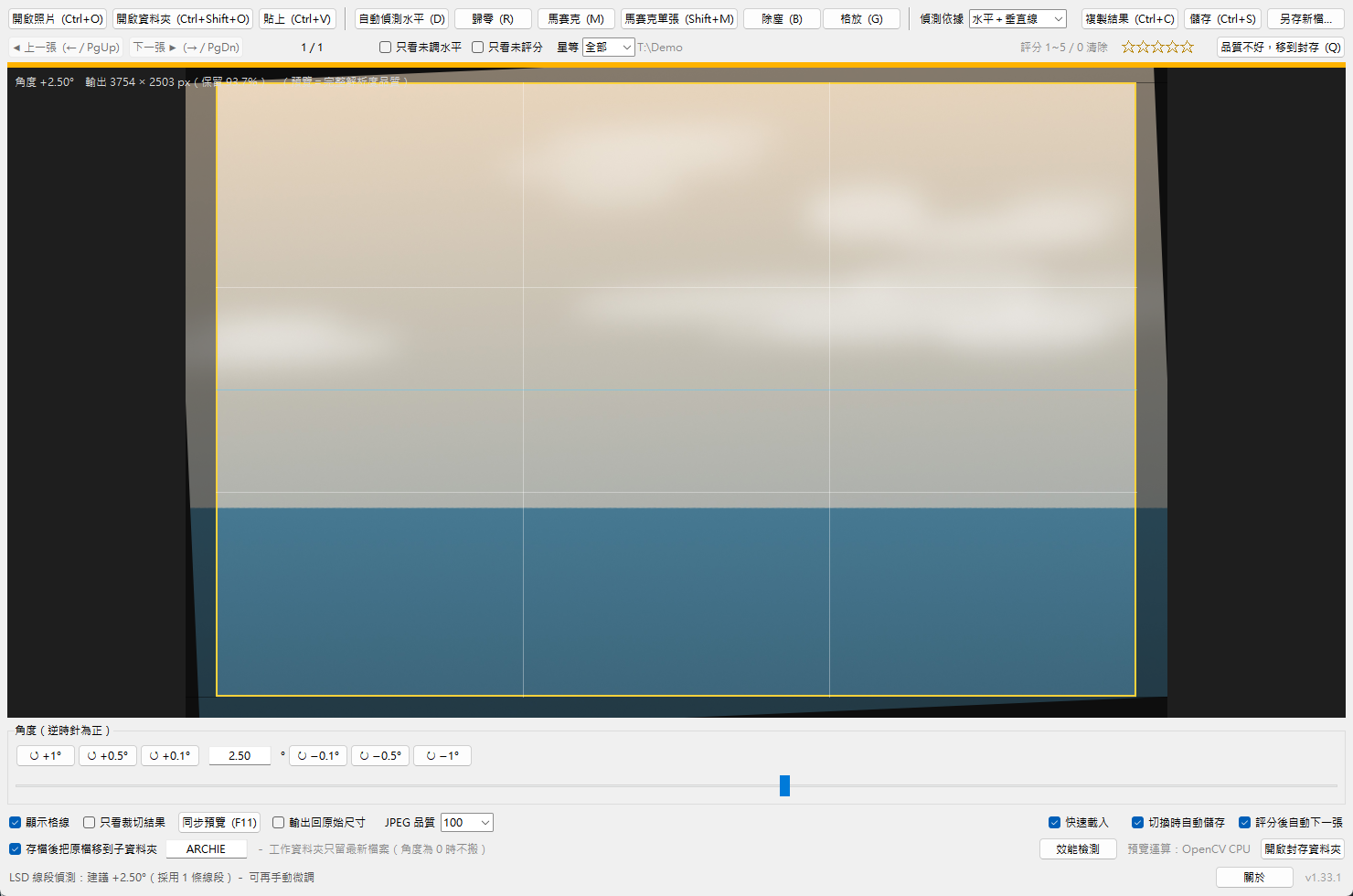
這是什麼
「照片水平調整」是一個 Windows 小工具,單一執行檔、免安裝、完全免費。打開照片資料夾後:
- 按一個鍵自動偵測水平(也可以直接在照片上沿著地平線畫一條線,放開就轉正)
- 按 1~5 給星等、自動跳下一張,挑片跟轉正一次做完
- 感光元件入塵的黑斑可以自動偵測並修補,車牌人臉可以打馬賽克
- 構圖想重來的照片,用固定比例的框裁切放大,存成新照片
最重要的一點:原始檔永遠不會被改動或刪除。所有輸出都是另存新檔,原始檔只會被搬到同資料夾的備份子資料夾,隨時拿得回來。
下載與安裝
不用安裝。下載執行檔,點兩下就能用:
第一次開啟會需要幾秒鐘解壓縮;如果 Windows 跳出「已保護您的電腦」,按「其他資訊」再按「仍要執行」即可(這是系統對沒有付費簽章的程式的標準提醒,不是中毒)。
所有版本與更新紀錄在 GitHub 發布頁面。
三步驟上手
- 按「開啟資料夾」選到照片資料夾
- 按 D 自動偵測水平,不滿意就微調或畫參考線
- 按 Ctrl+S 儲存,按方向鍵右換下一張
就這樣。熟了之後一張照片的處理時間是以「秒」計的。
功能亮點
| 功能 | 說明 |
|---|---|
| 水平校正 | 自動偵測、按鈕微調、或直接畫參考線 |
| 星等挑片 | 1~5 給星自動跳下一張,可以只看 3 星以上 |
| 除塵 | 自動抓感光元件入塵黑斑並修補,大斑小斑都有對應做法 |
| 馬賽克 | 框選或人臉自動偵測 |
| 等比格放 | 固定比例裁切放大,存新檔不動原檔 |
| 同步預覽 | 第二顆螢幕全螢幕即時預覽成品 |
免費與授權
工具本身免費使用。程式內含的開源元件(Python、OpenCV、Pillow 等)授權全文都附在GitHub 頁面與程式的「關於」視窗裡。
有問題或建議,歡迎在文章下方留言。