AI架站日記
傑西大叔自製: 活動播放音樂控制軟體
🛫 各國上網卡實測推薦 |
空中飛人 一年份總量版,社群敲碗訂製產品
💺 傑西大叔 x 易遊網折扣碼:點擊專屬連結,全球機票1%【ezkolf1】全球訂房3%優惠【ezkolh3】
🇯🇵 日本折價券總整理:BIC CAMERA、近鐵、大丸、松坂屋、札幌藥妝
✅ 加入LINE社群『不在機場就在去機場的路上』 入群密碼『KSEA(後方寫出一個台灣小吃)』
💺 傑西大叔 x 易遊網折扣碼:點擊專屬連結,全球機票1%【ezkolf1】全球訂房3%優惠【ezkolh3】
🇯🇵 日本折價券總整理:BIC CAMERA、近鐵、大丸、松坂屋、札幌藥妝
✅ 加入LINE社群『不在機場就在去機場的路上』 入群密碼『KSEA(後方寫出一個台灣小吃)』
這一篇文章想讓你知道
- EventPlayer 專為活動現場打造,透過流程表與音樂自動連動設計,解決手動播歌的混亂痛點
- 內建響度標準化與預先載入記憶體機制,確保各曲目音量一致且拔除隨身碟也能安全播放
- 直覺的大按鈕與第二螢幕控制畫面,賦予導播與音控人員從容不迫的專業演出體驗
辦過尾牙、記者會、發表會的人應該都有經驗:音樂檔案散在資料夾裡,現場一邊看流程表、一邊找下一首、一邊手動拉音量淡出,主持人一句「有請」,音樂卻慢了半拍。
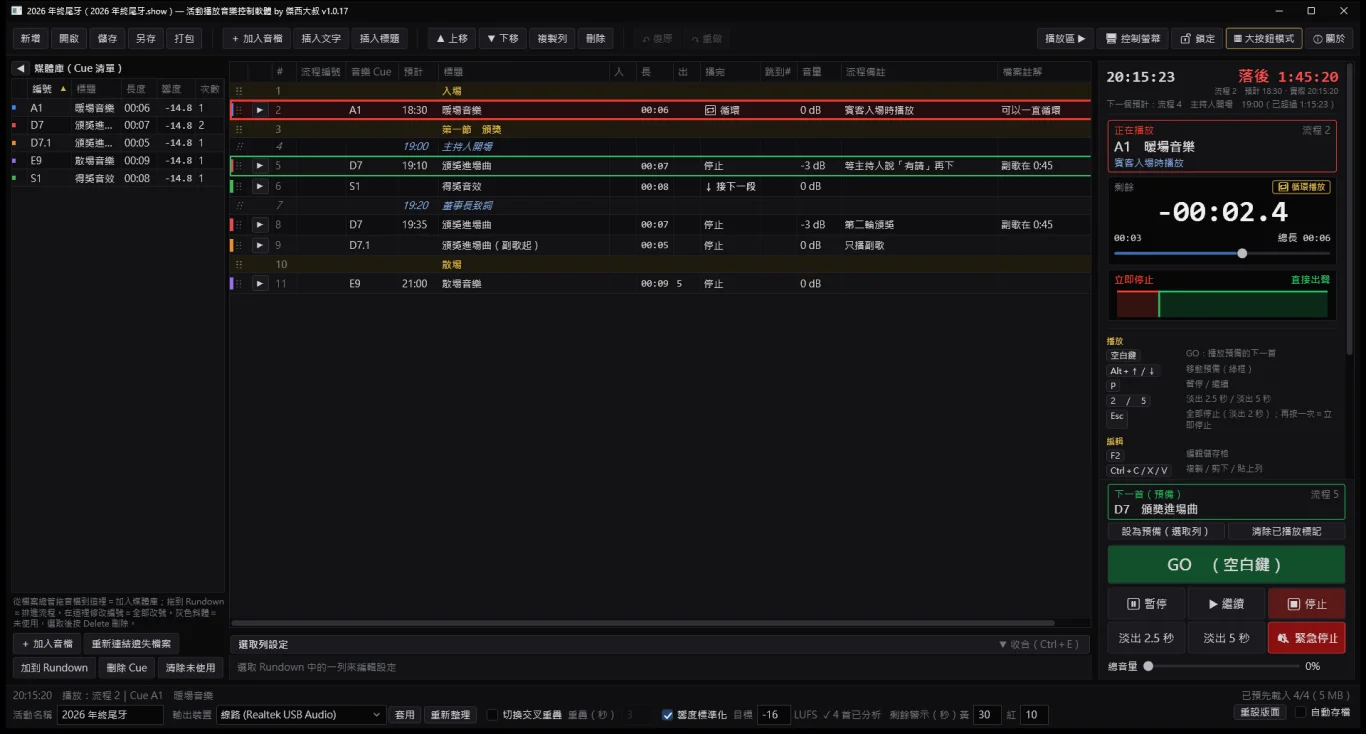
所以我做了這套 活動播放音樂控制軟體。照活動流程(Rundown)把音樂排好,現場只要按 GO(空白鍵)就照順序播放,淡入淡出、交叉重疊、連續播放、每首音量一致,全部自動處理。
免費下載
- 單一執行檔,不需要安裝,下載後直接執行
- 可以放在隨身碟,帶到現場的電腦使用
- 歷次版本與更新說明:GitHub 發布頁面
系統需求
- Windows 10/11(64 位元)
- 音效卡、USB 音訊介面、HDMI 等 Windows 認得的輸出裝置都可以
- mp3、mp4、m4a、aac、wma、flac 由 Windows 內建的 Media Foundation 解碼。一般版本的 Windows 都有;Windows N/KN 版需要另外安裝微軟的「媒體功能套件(Media Feature Pack)」,否則只能播放 wav、ogg、aiff
第一次執行看到「Windows 已保護您的電腦」?
這是 Windows SmartScreen 對沒有付費程式碼簽章的軟體的一般警告。請按 「其他資訊」→「仍要執行」,之後就不會再出現。
主要功能
照流程排好,現場只按 GO
- 音樂、主持人串場(純文字)、分段標題,照活動流程排列
- 流程編號和音樂 Cue 編號分開:同一首歌可以在流程中出現很多次,設定自動連動
- 每一列可以填預計時間和流程備註(例:「等主持人說『有請』再下」)
- 每首可以設定起播點/結束點、音量、淡入、淡出、顏色標籤、播完動作(停止、接下一段、循環、播完跳到指定的列)
現場播放
- GO 播放預備的下一首(綠框),正在播放的那一列紅框閃爍
- 切換時自動淡出淡入,也可以讓兩首交叉重疊
- 連續播放:串起來的歌顯示「連續 2/4」、整串剩餘時間與預計結束時間
- 剩餘時間大字倒數,快結束時變黃、變紅閃爍
- 依預計時間顯示目前超前或落後多少
- 暫停、停止、淡出 2.5 秒/5 秒、緊急停止
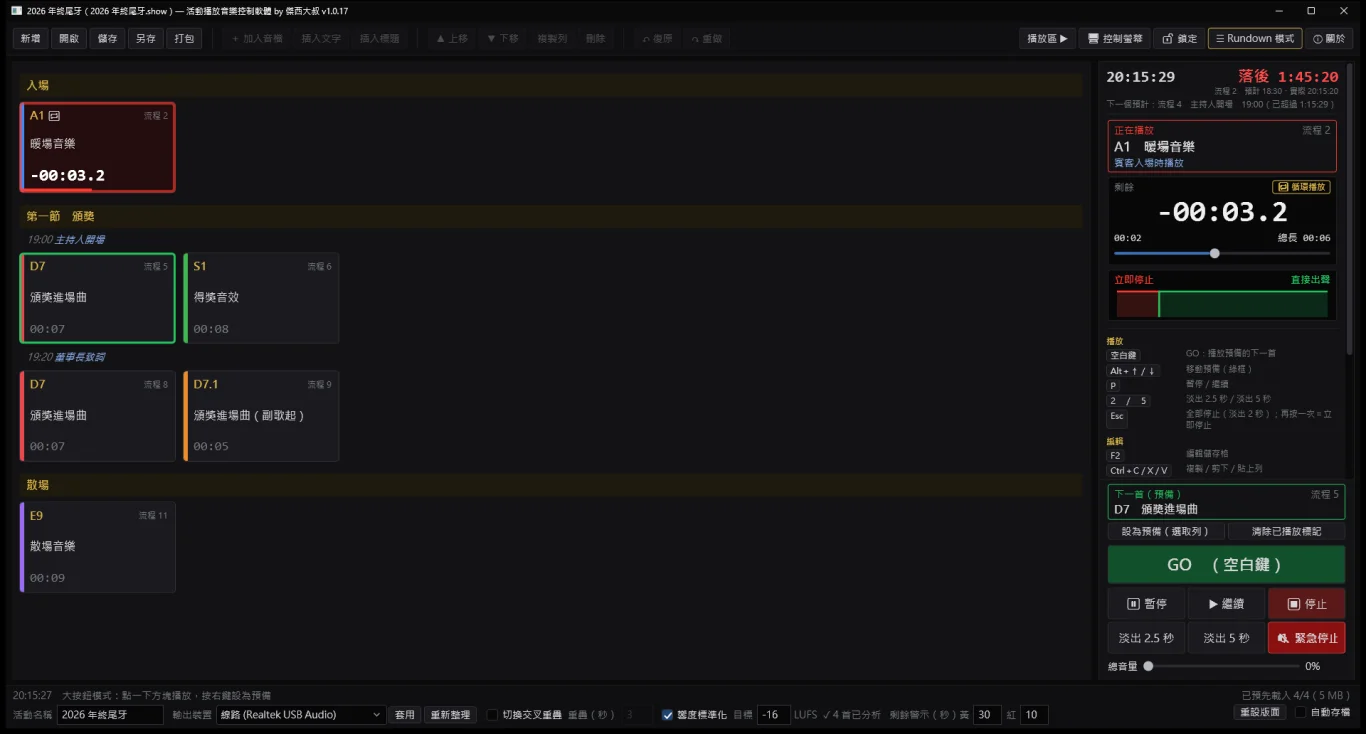
大按鈕模式,觸控螢幕也好用
每首一個大方塊,點一下就播放,適合觸控螢幕或不熟悉電腦的操作人員。
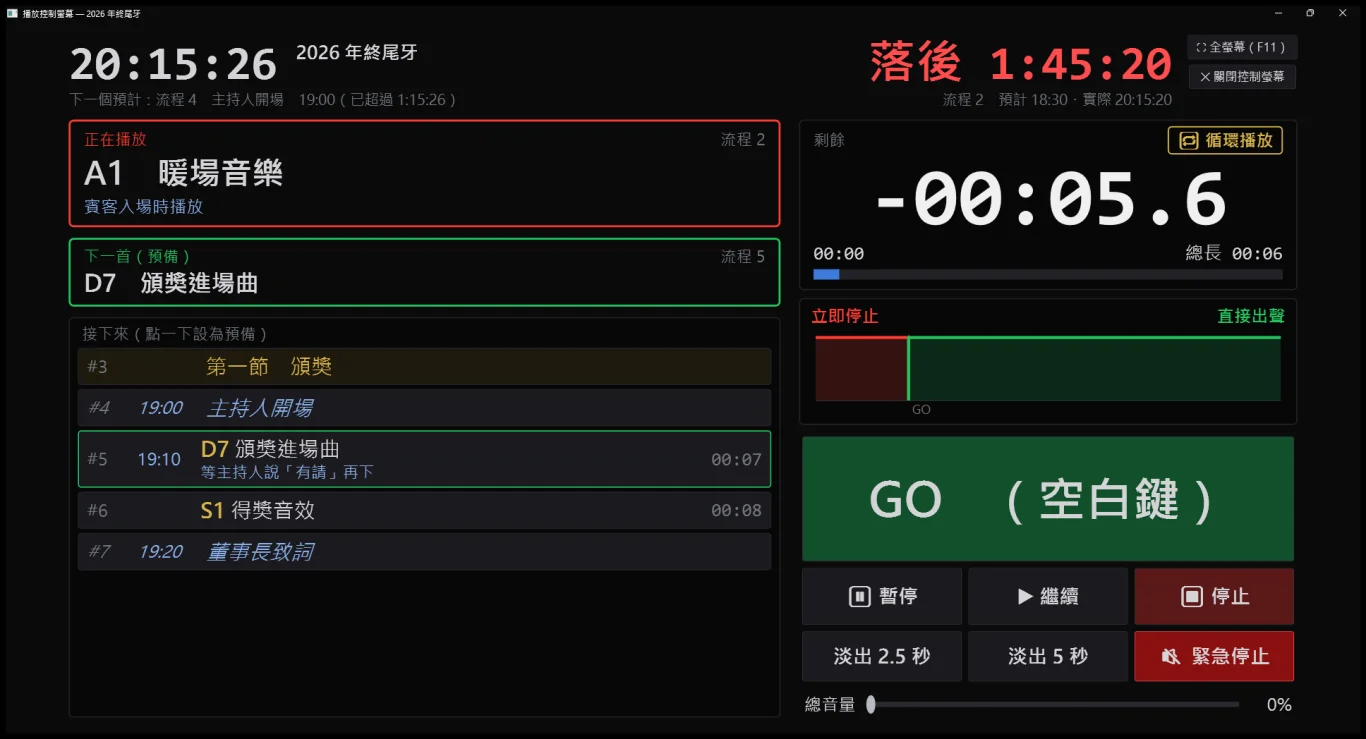
第二螢幕的播放控制畫面
專為第二個螢幕設計的控制畫面:正在播放、下一首、接下來的流程、剩餘時間、GO 一目了然。有第二螢幕時自動開在第二螢幕,按 F11 全螢幕。
每首音量自動一致(響度標準化)
- 自動量測每首歌的響度(國際標準 ITU-R BS.1770),播放時補償到同樣的大小(預設 −16 LUFS)
- 不改你手動調的音量;太小聲的歌拉大後如果會破音,自動用壓縮器保護
- 刻意要比較小聲的環境音、要保留衝擊感的雷聲,可以每首單獨排除
現場安全
- 開啟專案時檢查所有音檔,找不到的可以指定資料夾自動重新連結
- 預先載入:音檔讀進記憶體,隨身碟被拔掉也能照常播放
- 自動存檔、當機復原、演出鎖定(鎖住編輯只能播放,避免誤改)
- 輸出裝置被拔掉或改變時閃紅提示
- 執行中不會自動休眠、不會關閉螢幕
- 專案打包:把專案和所有音檔複製到一個資料夾,方便帶到現場
- 深色介面,暗處的舞台控台不刺眼;支援 Windows 顯示比例 100%~150%
快速上手
- 按「+ 加入音檔」,或從檔案總管把音檔拖進來
- 用「插入文字」「插入標題」補上流程,拖曳 ⋮⋮ 調整順序
- 選取一列,在下方的「選取列設定」調整淡入淡出、音量、播完動作
- 在下方狀態列選擇輸出裝置
- 現場按 GO(空白鍵)照順序播放;按 Ctrl+L 鎖定,避免誤改
常用快捷鍵
| 按鍵 | 功能 |
|---|---|
| 空白鍵 | GO:播放預備的下一首 |
| Alt+↑/↓ | 移動預備(綠框) |
| P | 暫停/繼續 |
| 2/5 | 淡出 2.5 秒/淡出 5 秒 |
| Esc | 全部停止(淡出 2 秒);再按一次=立即停止 |
| Ctrl+L | 演出鎖定/解除 |
| Ctrl+M | 切換流程模式/大按鈕模式 |
| Ctrl+Shift+P | 開啟/關閉播放控制螢幕 |
| Ctrl+Z/Y | 復原/重做 |
| Ctrl+S | 儲存 |
使用條款
- 免費使用,個人與商業活動都可以
- 歡迎分享本文或下載連結
- 禁止轉售,也禁止修改後以自己的名義散布
- 本軟體依現狀提供,不提供任何保固;正式演出前請先在現場的電腦與音響上測試
本軟體使用 NAudio、NVorbis、CommunityToolkit.Mvvm、.NET 等開放原始碼元件(MIT 授權),授權全文見第三方元件授權聲明,軟體的「ⓘ 關於」裡也看得到。