旅行
Windows Home Server Day 3 – Put Everything Together
🛫 各國上網卡實測推薦 |
空中飛人 一年份總量版,社群敲碗訂製產品
💺 傑西大叔 x 易遊網折扣碼:點擊專屬連結,全球機票1%【ezkolf1】全球訂房3%優惠【ezkolh3】
🇯🇵 日本折價券總整理:BIC CAMERA、近鐵、大丸、松坂屋、札幌藥妝
✅ 加入LINE社群『不在機場就在去機場的路上』 入群密碼『KSEA(後方寫出一個台灣小吃)』
💺 傑西大叔 x 易遊網折扣碼:點擊專屬連結,全球機票1%【ezkolf1】全球訂房3%優惠【ezkolh3】
🇯🇵 日本折價券總整理:BIC CAMERA、近鐵、大丸、松坂屋、札幌藥妝
✅ 加入LINE社群『不在機場就在去機場的路上』 入群密碼『KSEA(後方寫出一個台灣小吃)』
原來我的資料分散在兩台電腦
分別以RAID 1( Mirror)來儲存資料
這樣資料室分在在兩台電腦上
這樣要存取不同的資料的時候
就有存取不同的地方
不吻合我資料集中的要求
所以呢,這個也是我把Home Server 弄在一起的原因
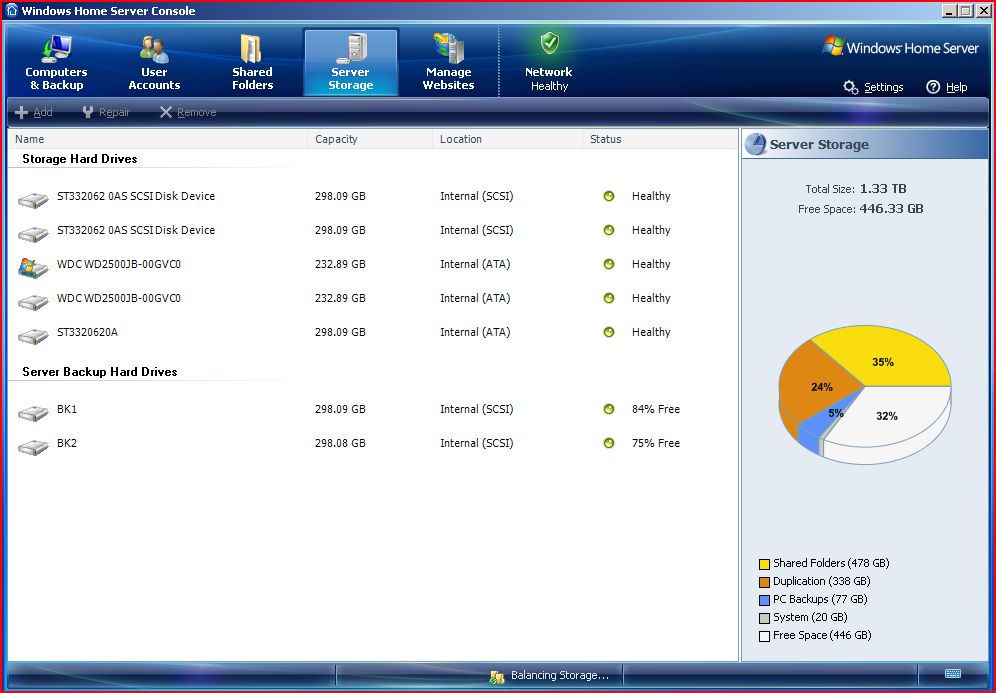
你可以簡單的透過上面的磁碟控制畫面
看到我的HOME SERVER的狀況
總共有五個硬碟組成的儲存用硬碟區,大小為1.3TB
還有額外兩個磁碟組稱的備份用磁碟
Home Server的儲存方式非常特別
後面再找一篇文章來敘述技術部分
今天先來說說加入磁碟
要在Home Server加入新的硬碟,非常的簡單
不論是內建硬碟還是外接的硬碟通通可以安裝
把你的硬碟裝好之後
只要把那台磁碟機選擇加入到「資料儲存區」或者是「備分資料區」
就完成了…….
沒錯!就是這麼簡單
資料儲存區就是儲存一般資料用的,而你的資料「重置」的部分也是在這個區塊
而備份資料區則是可以讓你備份「資料儲存區」的資料
下一篇,就來多多說資料的備份….