旅行
Windows Home Server – Day 5 在有網路的地方存取你的檔案
🛫 一次買好一年份 空姐卡 常去日韓用這張最划算,一年份總量版,社群敲碗訂製產品
💺 傑西大叔 x 易遊網折扣碼:點擊網站專屬連結,全球機票1%【ezkolf1】全球訂房3%優惠【ezkolh3】
🇯🇵 日本折價券總整理(點這裡):BIC CAMERA、近鐵、大丸、松板屋、札幌藥妝
🙋♂️ 加入LINE社群『不在機場就在去機場的路上』 入群密碼『RJAA(後方接任何一個台灣小吃)』
將本網站加入到 GOOGLE 偏好來源
💺 傑西大叔 x 易遊網折扣碼:點擊網站專屬連結,全球機票1%【ezkolf1】全球訂房3%優惠【ezkolh3】
🇯🇵 日本折價券總整理(點這裡):BIC CAMERA、近鐵、大丸、松板屋、札幌藥妝
🙋♂️ 加入LINE社群『不在機場就在去機場的路上』 入群密碼『RJAA(後方接任何一個台灣小吃)』
Windows Home Server的使用者可以透過區域網路來存取檔案
也可以透過網站方式從遠端存取你的檔案
而登入的時候你可以針對不同的成員設定不同的存取權限
只要設定的時候選擇該資料夾誰可以就可以了
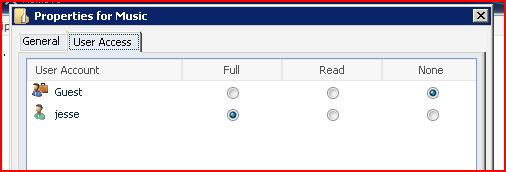
設定的東西就不多講了
因為真的很簡單
從區域網路上存取
就和存取其他台電腦上的檔案一樣
連結到Home Server輸入帳號密碼
就可以存取檔案最特殊的算是可以從網站上存取
當你安裝完Windows Home Server之後
你就可以申請一組附屬於homeserver.com之下的一個網址
不需要作任何設定
只要打你申請的網址 xxxxxx.homeserver.com
輸入你的帳號以及密碼
講那麼多屁話
其實就可以解決我需要在其他地方存取我主機上的資料
因為在古早以前
我的確有放一些東西在SERVER上面
但只能在我的區域網路上存取
每次要透過Internet存取
就得把檔案拖到IIS資料夾還得開權限
如果你已經看不懂我在寫什麼
你就更需要Home Server
只要使用同一組帳號以及密碼就可以以相同的權限存取到你的檔案
你也可以開放權限給你的親友
最佳的應用就是當幫朋友拍了一大堆照片之後
讓給他們帳號下載
Windows Home Server有一套非常聰明的網路檢測機制
可以確認你是在防火牆內並且更新你的IP到伺服器上
就算是非固定IP的狀況下也沒關係